Projektleitung
Aufgaben, Termine und Zuständigkeiten planen. Fortschritt und offene Entscheidungen verfolgen.

DEIN PROJEKT. GEMEINSAM GEORDNET.
Werft verbindet Aufgaben, Dateien, Notizen und Gespräche in einem gemeinsamen Projektraum. Du beginnst mit einer einfachen Aufgabenliste und ergänzt die Werkzeuge, die dein Projekt benötigt. Teammitglieder und Gäste arbeiten in ihren freigegebenen Bereichen.
Im Browser nutzbarHosting in DeutschlandAb 79 € / Monat
48 Stunden testen · ohne Zahlung · endet automatisch
DIE SOFTWARE IM ÜBERBLICK
Jedes Projekt bekommt seinen eigenen Arbeitsbereich. Dort bleiben Aufgaben, aktuelle Unterlagen und Absprachen zusammen. Die persönliche Übersicht hilft dir, deine Arbeit über mehrere Projekte hinweg zu planen, ohne die einzelnen Projekträume zu vermischen.
Aufgaben, Termine und Zuständigkeiten planen. Fortschritt und offene Entscheidungen verfolgen.
Eigene Aufgaben bearbeiten, Dateien ergänzen und Fragen direkt im Projekt klären.
Freigegebene Aufgaben, Bereiche oder Inhalte ansehen und im erlaubten Umfang mitarbeiten.
EIN BLICK IN DIE ANWENDUNG
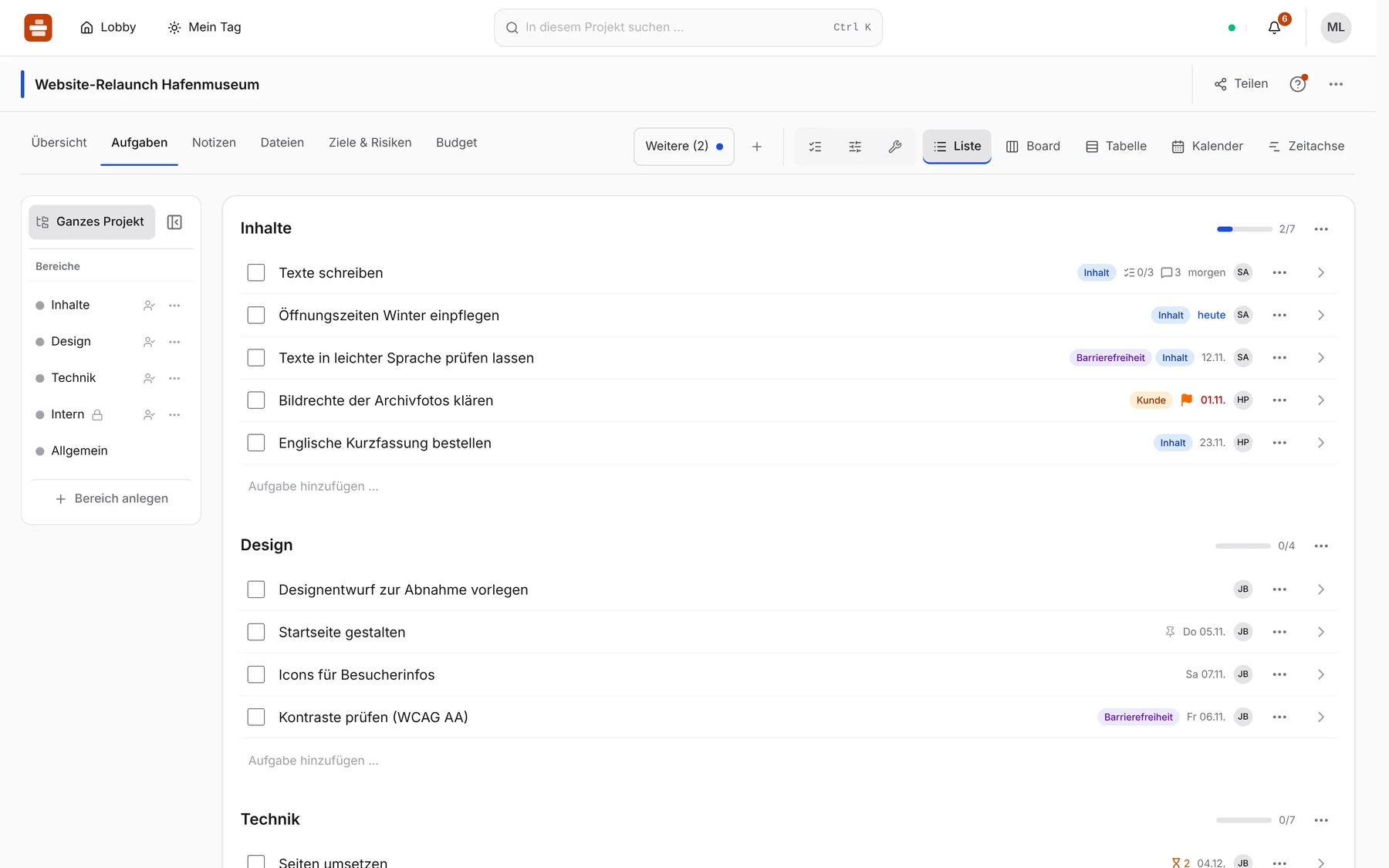
Entdecke die Oberfläche und die Abläufe dahinter. Wähle eine Ansicht und öffne sie bei Bedarf in voller Größe.
Aufgaben und Zuständigkeiten. Originalaufnahme aus der Anwendung mit Beispieldaten.
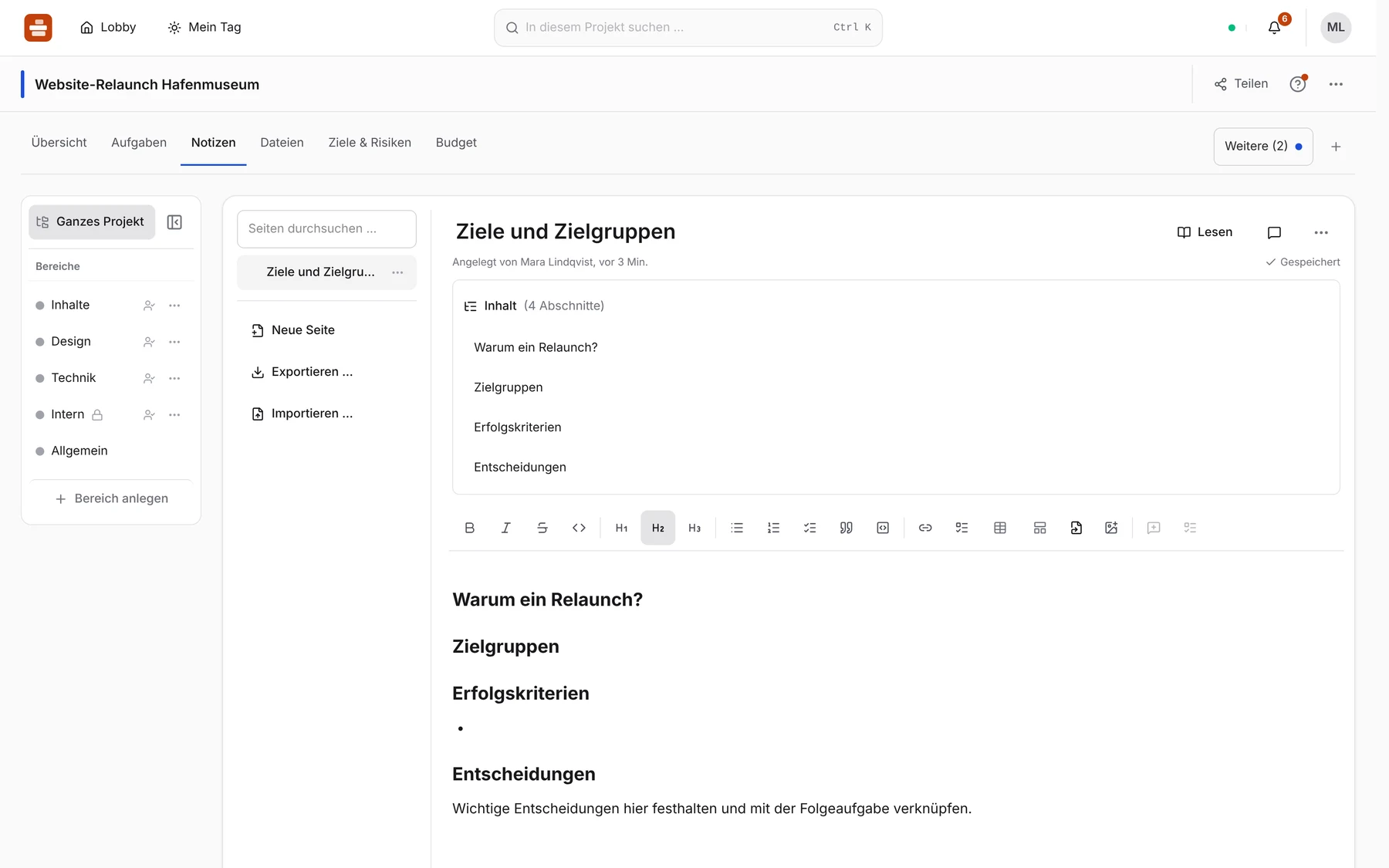
Inhalte gemeinsam erarbeiten. Originalaufnahme aus der Anwendung mit Beispieldaten.
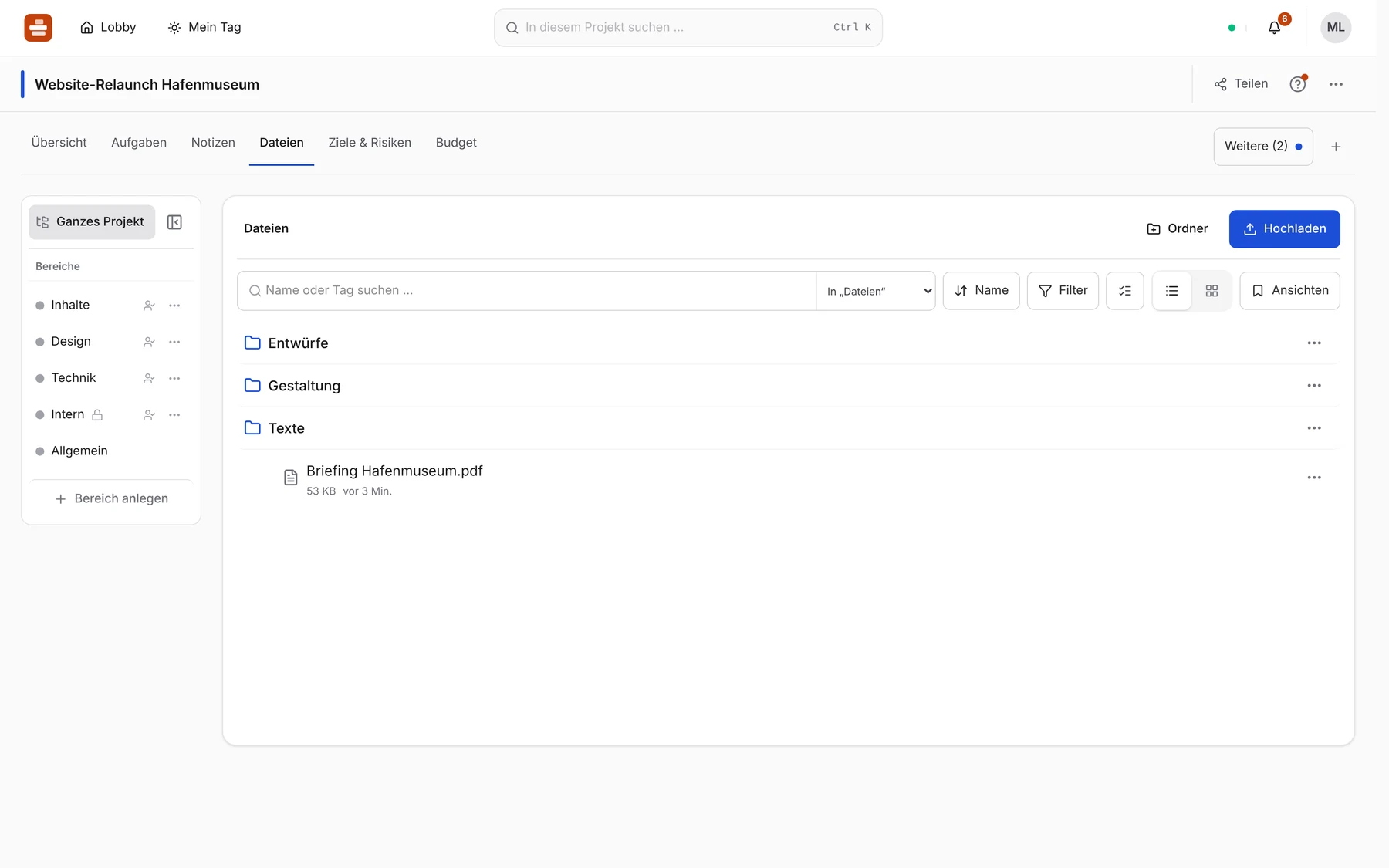
Dateien beim Projekt halten. Originalaufnahme aus der Anwendung mit Beispieldaten.
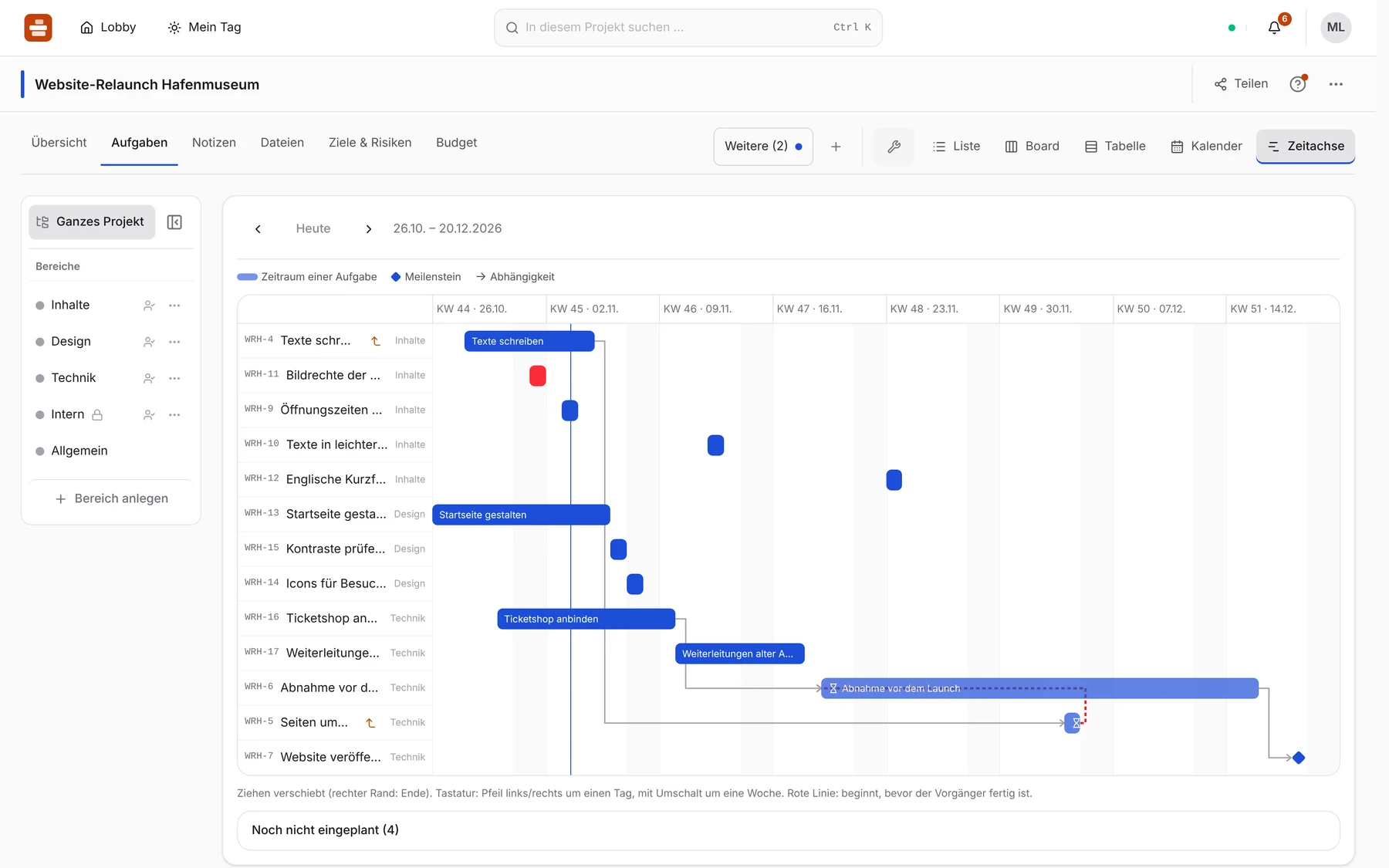
Termine und Abhängigkeiten planen. Originalaufnahme aus der Anwendung mit Beispieldaten.
Originalaufnahmen aus einer Demo mit Beispieldaten. Farben und Inhalte lassen sich an dein Vorhaben anpassen.
VON DER EINRICHTUNG BIS ZUM ABSCHLUSS
Erfasse Aufgaben zunächst mit einem Titel. Ergänze Zuständige, Termine, Checklisten und Unteraufgaben, sobald sie gebraucht werden.
Verknüpfe Aufgaben, die aufeinander warten, und markiere wichtige Zwischenschritte als Meilensteine.
Ergänze Notizen und Gespräche als Werkzeuge im Projekt. Halte Briefings, Entscheidungen und Rückfragen dort fest.
Gliedere umfangreiche Projekte in Bereiche und lege fest, wer welche Inhalte sehen und bearbeiten darf.
FIKTIVES ANWENDUNGSBEISPIEL
Fiktives Beispiel: ein Team aus sechs Personen und externen Helfenden.
Standgestaltung, Material, Transport und Kommunikation müssen auf einen gemeinsamen Termin zulaufen.
Fiktives Beispiel zur Veranschaulichung des Arbeitsablaufs; keine Kundenreferenz.
Was du anschließend siehst: Aufgaben, Unterlagen und Zuständigkeiten sind für die Vorbereitung zusammengeführt.
FUNKTIONEN NACH AUFGABEN
Erfasse Aufgaben zunächst mit einem Titel. Ergänze Zuständige, Termine, Checklisten und Unteraufgaben, sobald sie gebraucht werden.
Ablauf und Einstellungen ↗Verknüpfe Aufgaben, die aufeinander warten, und markiere wichtige Zwischenschritte als Meilensteine.
Ablauf und Einstellungen ↗Lege Dateien in passenden Ordnern ab und verknüpfe sie mit den zugehörigen Aufgaben.
Ablauf und Einstellungen ↗Ergänze Notizen und Gespräche als Werkzeuge im Projekt. Halte Briefings, Entscheidungen und Rückfragen dort fest.
Ablauf und Einstellungen ↗Gliedere umfangreiche Projekte in Bereiche und lege fest, wer welche Inhalte sehen und bearbeiten darf.
Ablauf und Einstellungen ↗Lege wiederkehrende Abläufe als Vorlage an oder dupliziere ein vorhandenes Projekt mit passender Auswahl.
Ablauf und Einstellungen ↗WAS DAS CLOUD-ANGEBOT UMFASST
Du erhältst eine eigene Installation mit getrennter Datenbank, HTTPS, täglichen Backups und technischem Support per E-Mail. Die Server stehen in Deutschland.
Hosting, Backups und Zuständigkeiten ↗PREISE UND LEISTUNGSUMFANG
Endpreis. Gemäß § 19 UStG wird keine Umsatzsteuer berechnet.
Monatlich im Voraus. Zum Ende des bezahlten Monats kündbar.
Werft Cloud buchen50 GB Dateispeicher einschließlich Dateiversionen. Ein Organisationsteam pro Instanz; größere Nutzung und zusätzliche Kapazität nach Vereinbarung.
FRAGEN ZUR SOFTWARE
Eine eigene betreute Installation, 50 GB Dateispeicher, die beschriebenen Kernfunktionen, tägliche Backups und technischer E-Mail-Support.
Nein. Wir stellen die Installation bereit und übernehmen den technischen Betrieb. Du arbeitest im Browser.
Ja. Im Kundenbereich hinterlegst du eine vorhandene Domain. Du erhältst DNS-Anweisungen; erst nach erfolgreicher Prüfung und HTTPS-Aktivierung wird sie verwendet.
Die persönliche Demo endet nach 48 Stunden automatisch und wird nicht kostenpflichtig. Bei einer Buchung kannst du die Übernahme der Demo-Inhalte auswählen, solange ihre Daten noch vorhanden sind.
Anbindungen an Kalender, Zahlungsanbieter, KI oder andere Systeme benötigen eigene Konten und Konfiguration. Deren Gebühren sind nicht im Cloud-Tarif enthalten.
DEIN NÄCHSTER SCHRITT